💾 Як налаштувати OpenMediaVault у Proxmox
1. Вступ
Open Media Vault — відкрите програмне забезпечення для створення мережевих сховищ (NAS), яке працює на базі Linux. Open Media Vault розроблений для простого використання в домашніх або маленьких офісних мережах.
Що таке Open Media Vault?
Open Media Vault або коротко OMV — це одна з найпопулярніших систем для створення мережевих сховищ. Вона забезпечує користувачам можливість ефективно управляти файлами, розділяти ресурси в мережі та автоматизувати резервне копіювання даних. OMV підтримує багато типів файлових систем і може інтегруватися з різноманітними плагінами, що розширюють її функціональність.
Підготовка
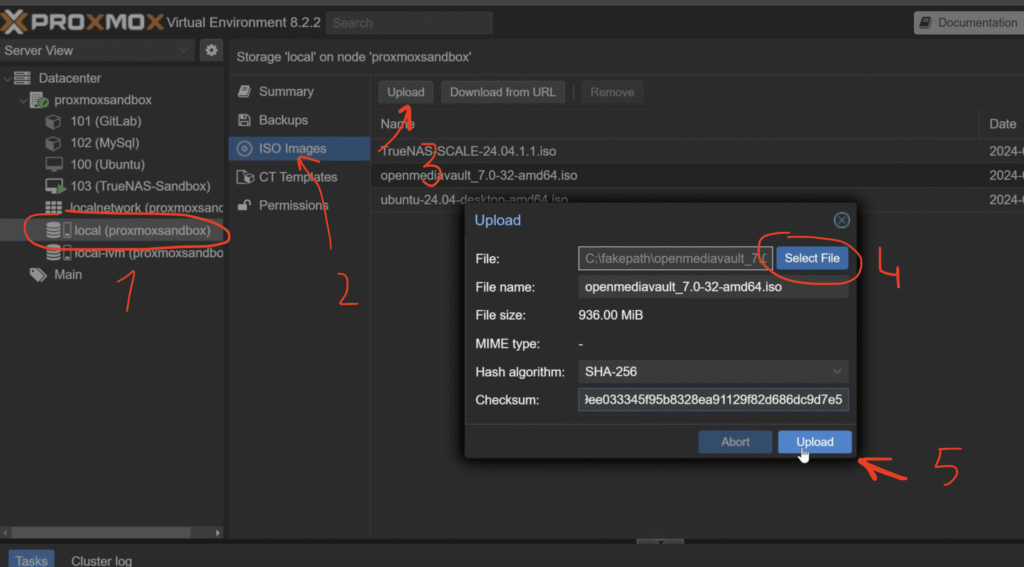
Щоб встановити OMV нам потрібно спочатку скачати її образ з офіційного сайту. Тепер цей файл потрібно завантажити в Proxmox щоб ми могли з нього встановитися на віртуальну машину.
Системні вимоги
https://docs.openmediavault.org/en/latest/prerequisites.html
Мінімальні системні вимоги OpenMediaVault :
64-розрядний процесор Intel або AMD;
1 гб оперативної пам’яті;
окремий SSD, HDD або флешка мінімум на 4 Гб для встановлення та роботи самої OpenMediaVault;
жорсткі диски, які будуть використовуватися безпосередньо для NAS-сховища.
Створення нової віртуальної машини
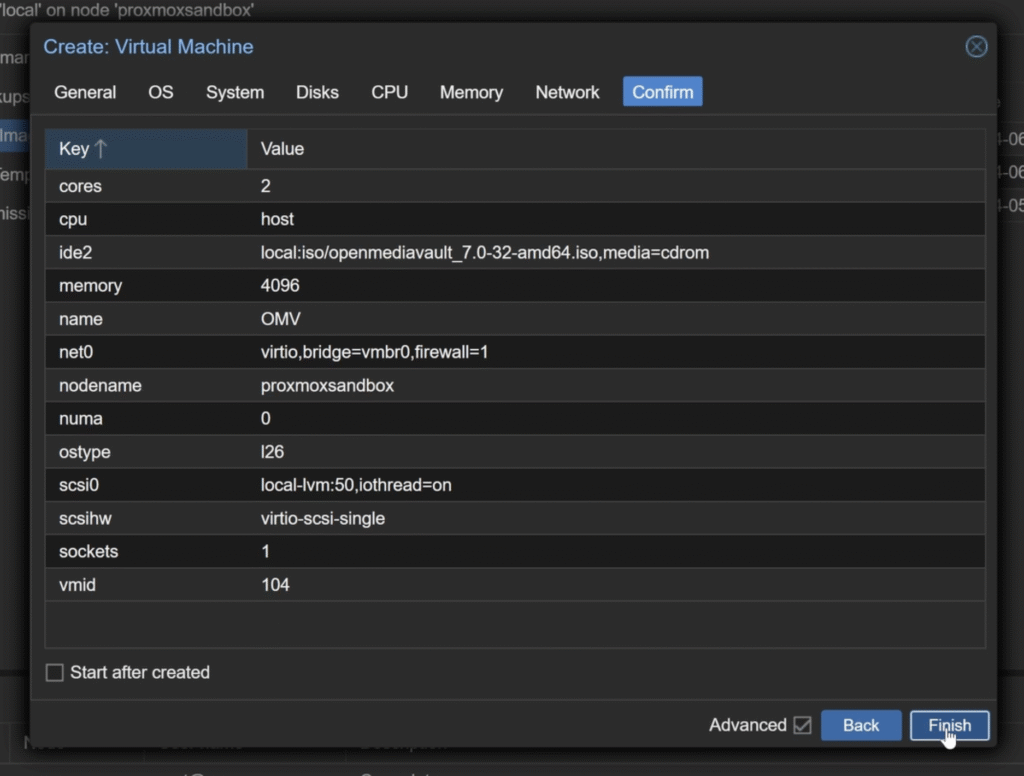
Натискаємо кнопку
**Create VM**.**General**Назвемо нашу віртуальну машину OMV.**OS**Для операційної системи обираємо ‘Linux’. Диск обираємо наш OMV образ.System**Disks**Системний диск обираємо raw і мінімум 16гб (якщо плануєте використовувати якісь плагіни по типу plex то може знадобитися більше місця). Тип диску QCOW2**CPU**Для процесору я виділю 2 ядра із 4х доступних**Memory**До оперативної памяті OMV досить демократичний, і навіть 2гб має бути достатньо для базових потреб, але якшо є змога то виставляйте більше, так може краще працювати кеш і покращитися швидкодія**Network**VirtIO решта за замовчуванням**Confirmation**
Додавання дисків для сховища
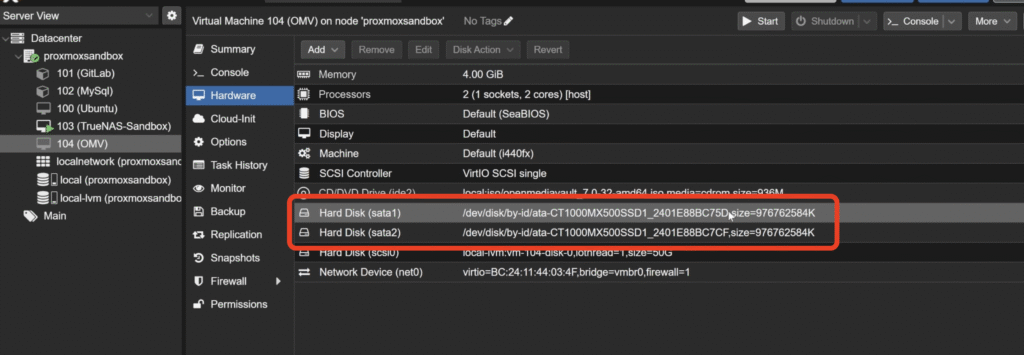
1. Додаємо диски які ми хочемо використати як сховище. Спочатку маємо отримати список дисків у системі за допомогою команди (можна показати де диски взагалі видно)
ls -l /dev/disk/by-id 2. тепер додаємо необхідні до нашої віртуальної машини
qm set 100 -sata1 /dev/disk/by-id/{id-диску}3. Перевіряємо всі додані диски у налаштуваннях віртуальної машини (Hardware)
2. Встановлення OMV
Після того як віртуальна машина підготовлена і диски додані, можемо одразу переходити на вкладку консолі і натискати кнопку Старт.
На стартовому віконці натискаємо кнопку Install для початку встановлення
Обираємо мову і налаштовуємо клавіатуру
Вводимо назву для нашого NAS яка буде відображатися в локальній мережі
Назву домену лишаємо як є, бо налаштовуємо поки лише для локальної мережі
Вводимо пароль для акаунту адміністратора
Обираємо диск на який хочемо встановити OMV операційну систему, всі дані будуть стерті на цьому диску
Після цього починається сам процес інсталяції OMV
Коли встановлення буде завершено необхідно обрати свою країну, так ОС обере кращий сервер для оновлень.
Наступним буде екран налаштування проксі але ми його налаштовувати не будемо тому тиснемо Продовжити
І на останньому екрані тиснемо теж Продовжити і система перезавантажиться вже з диску на який ми її встановили
Дочекавшись ми отримаємо ip адресу по якій можна вже доступитися до веб інтерфейсу OMV, на даному етапі нам вже не потрібна консоль віртуальної машини і можемо переходити на нову вкладку браузеру і продовжити налаштування вже в Open Media Vault
3. Перший вхід і огляд
На сторінці входу потрібно ввести стандартні логін і пароль
admin
openmediavault
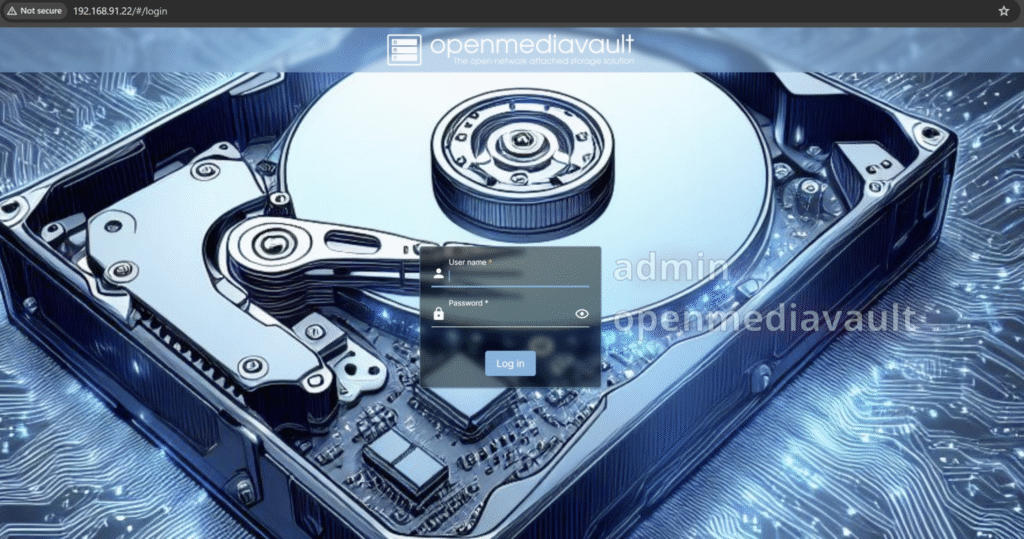
Зверніть увагу що це не той пароль який ми задавали на етапі встановлення. Аккаунт root то для всієї системи, а цей для адміністрування лише OMV.
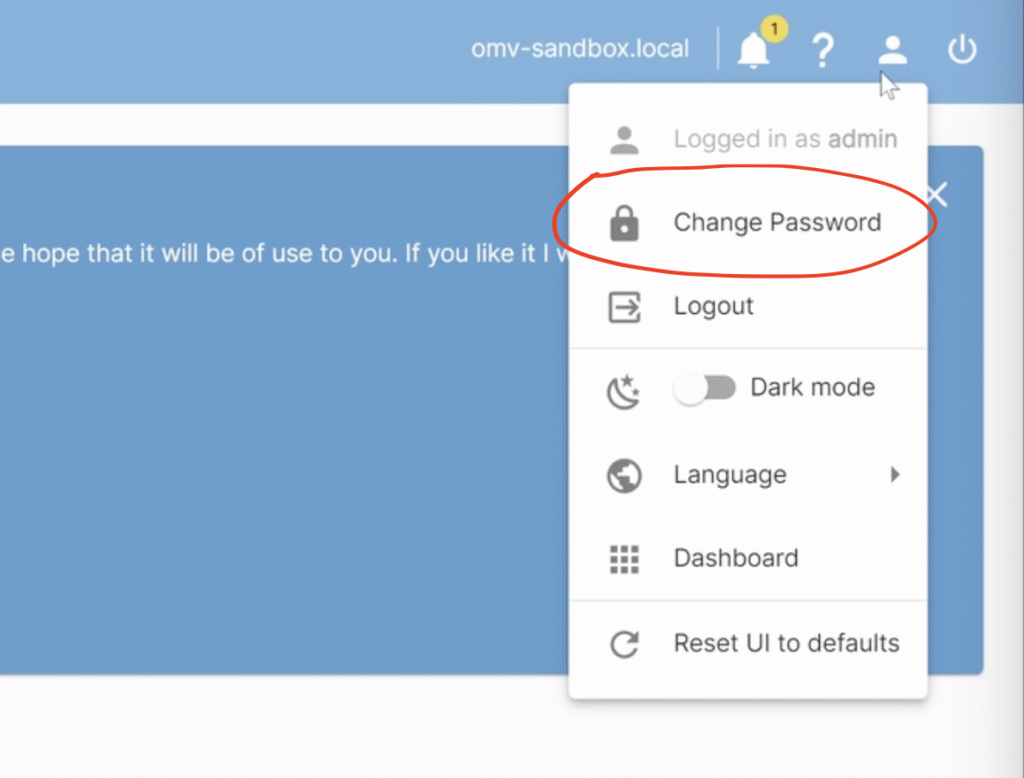
Після входу одразу ідемо в налаштування і змінюємо пароль на свій, кнопка користувача → змінити пароль
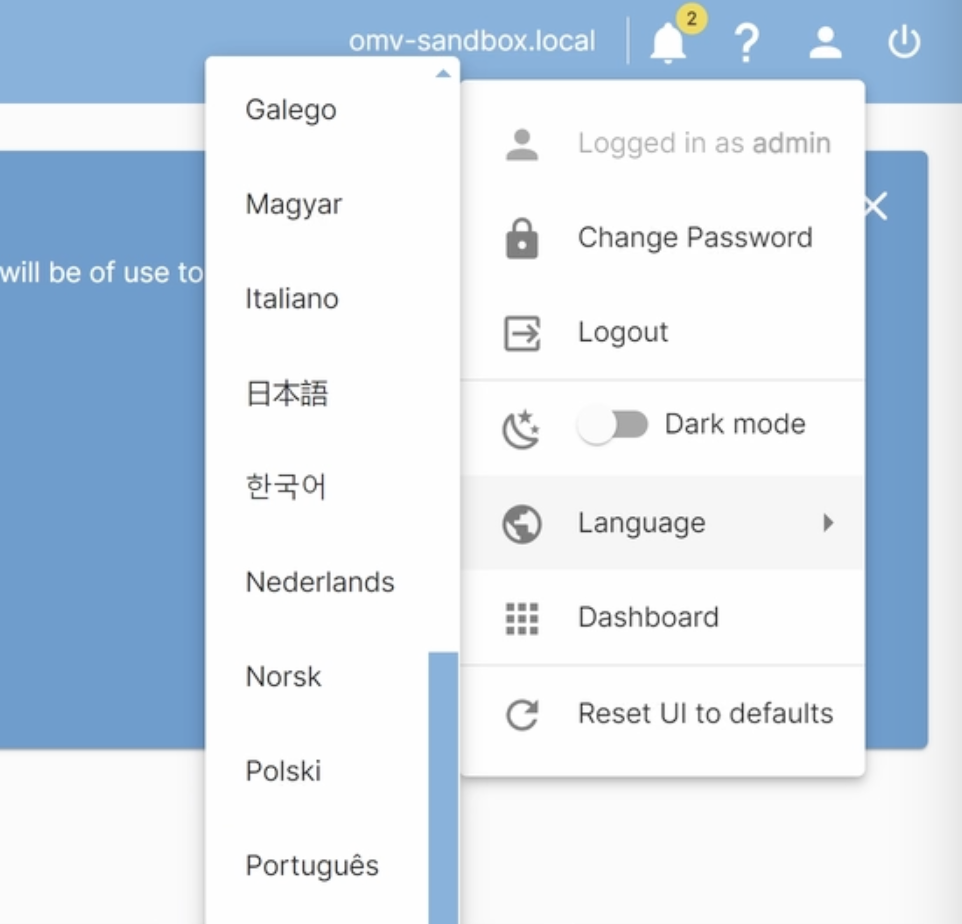
Потім можна змінити мову, якщо не вірно застосувалася
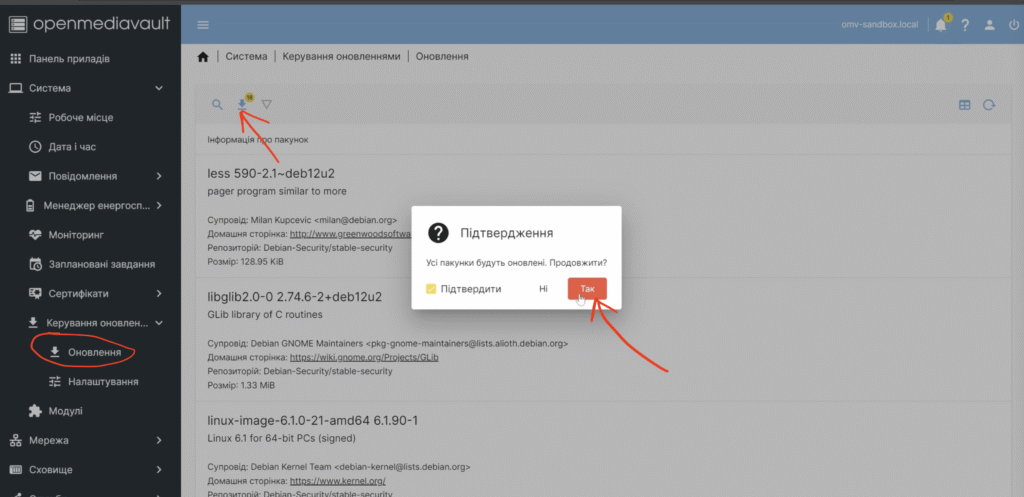
Хорошою ідеєю буде оновити систему і її пакети до найновіших версій. Переходимо в Система → Керування оновленнями
- Завантажуємо їх і застосовуємо
4. Створення сховища
Далі може бути трохи складно, і деякі готові рішення мережевих сховищ приховують такі деталі від користувачів (до прикладу Synology), але ці кроки дуже важливі і налаштовуються практично один раз, тому потерпіть трохи, це займе не більше 5 хвилин :)
→ Хоч наші диски і видно в системі але поки ми їх не об’єднаємо в сховище користуватися ними не вийде, тому переходимо у вкладку Сховище → Multiple Device і тиснемо кнопку плюсика.
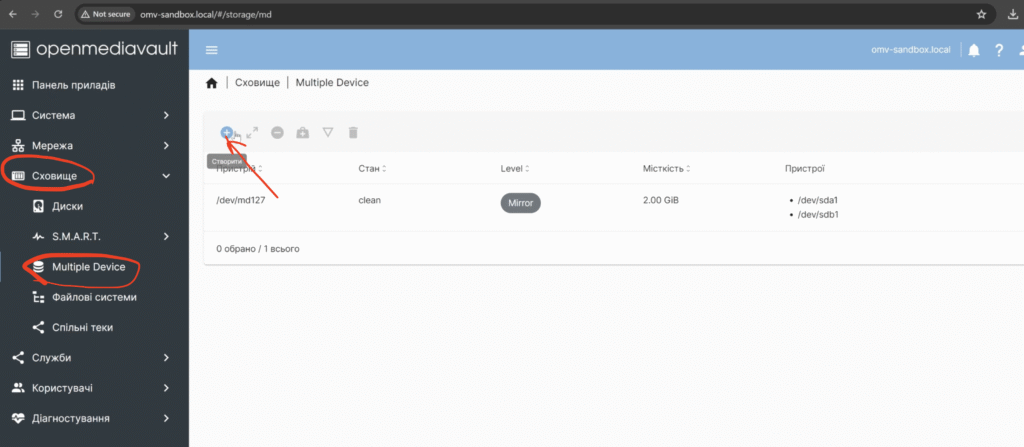
→ Якщо у вас немає розділу Multiple Device то потрібно поставити плагін для роботи з ними через вбудований менеджер модулів.
→ Для цього переходимо в Система → Модулі і шукаємо та встановлюємо плагін **openmediavault-md**
→ Після встановлення переходимо на Multiple Device і тиснемо плюсика
Тут буде потрібно обрати рівень RAID, це такий масив дисків обєднаний в один юніт який дозволяє або пришвидшити роботу дисків, або забезпечити відмовостійкість, і якщо наприклад один диск вийде з ладу то інший збереже ваші дані. Давайте коротко пройдемося по типам які пропонує OMV
Смуга (Чередування, Stripe) – це RAID 0, має подвоєну швидкість запису та читання даних, без відмовостійкості;
Дзеркало (Mirror) – це RAID 1, мінімальний відмовостійкий масив, передбачає дублювання даних на другому диску;
Лінійний – об’єднання об’єму дисків в один віртуальний дисковий простір, без відмовостійкості та продуктивності;
RAID 5 та RAID 6 – відмовостійкі продуктивні масиви з високою надмірністю
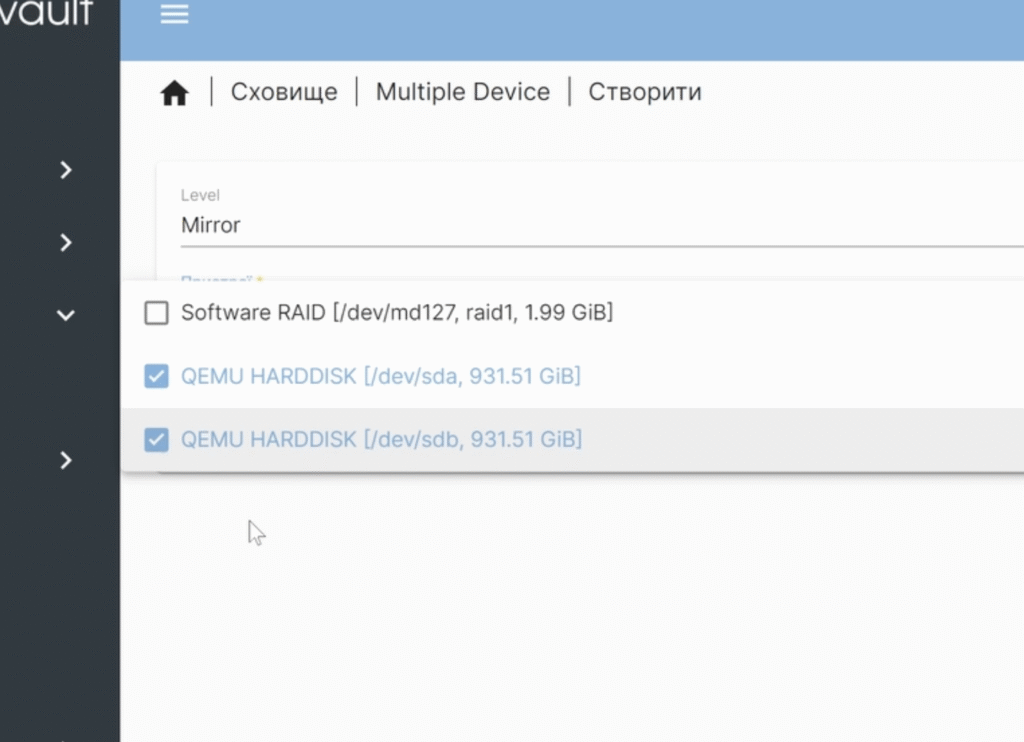
В моєму випадку встановлено два диски і я хочу їх об`єднати в простий дзеркальний масив, тому його і обираємо. Також вказуємо які саме диски хочемо додати
Наступним кроком буде форматування сховища і його монтування. В розділі Сховище → Файлові системи натискаємо кнопку Створити. У вікні обираємо наш новостворене сховище і в якості типу файлової системи обираємо EXT4. Після чого тиснемо кнопку Зберегти. В залежності від розміру дисків буде змінюватися і час форматування
Тепер в тій же вкладці Файлові системи знову тиснемо плюсик і кнопку Монтувати. Обираємо нашу нову файлову систему і натискаємо Зберегти.
Все, диски і сховище підготовлені, тепер час створити спільну папку до якої ми зможемо підключатися нашими пристроями і зберігати дані, сама квінтесенція мережевого сховища )
5. Налаштування спільної папки
Для того щоб спільні папки працювали потрібно спочатку увімкнути необхідні служби-сервіси а потім створити саму папку. Сервіси можуть використовувати різні протоколи для управління спільними ресурсами, такі як FTP, NFS, AFP та SMB або Samba. Остання найбільш розповсюджена і проста для використання і до того ж підтримується на більшості операційних систем. Її ми і будемо використовувати.
Ідемо в розділ Служби → SMB → Налаштування
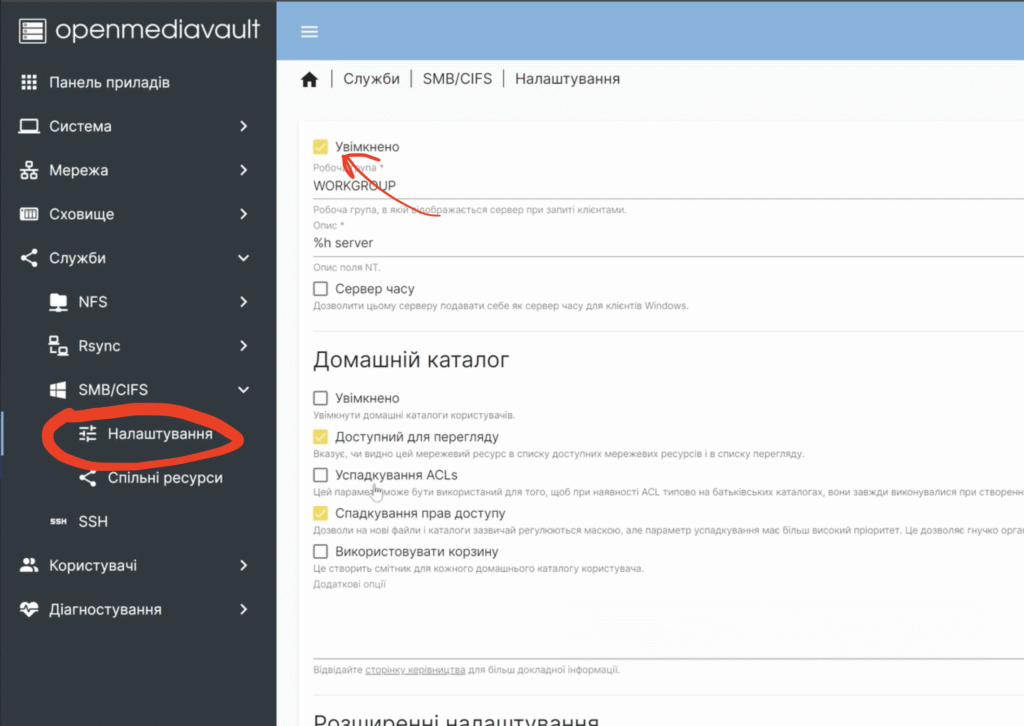
Тут ми маємо увімкнути її через пташку і натиснути кнопку Зберегти
Тепер переходимо до Сховище → Спільні теки. Натискаємо на плюсик і у вікні вводимо імя для нашої спільної папки а для файлової системи обираємо ту що створили перед цим EXT4. Натискаємо Зберегти
Знову повертаємося в «Служби → SMB/CIFS → Спільні ресурси», тиснемо кнопку-плюсик. Для поля Shared Folder обираємо нашу папку що створили на попередньому кроці і ставимо галочку навпроти “Спадкування прав доступу” і зберігаємо зміни.
Щоб мати доступ до новостворених каталогів потрібно зробити останні налаштування і додати користувача. В ідеалі для кожного користувача спільних ресурсів створити окремого користувача в OMV.
Для цього ідемо в розділ «Користувачі → Користувачі» тиснемо кнопку-плюсик та вибираємо «Створити».
Вводимо імя користувача і його пароль, і зберігаємо налаштування.
На цьому етапі налаштування OMV і спільного доступу завершено
6. Підключення до спільних папок
Windows
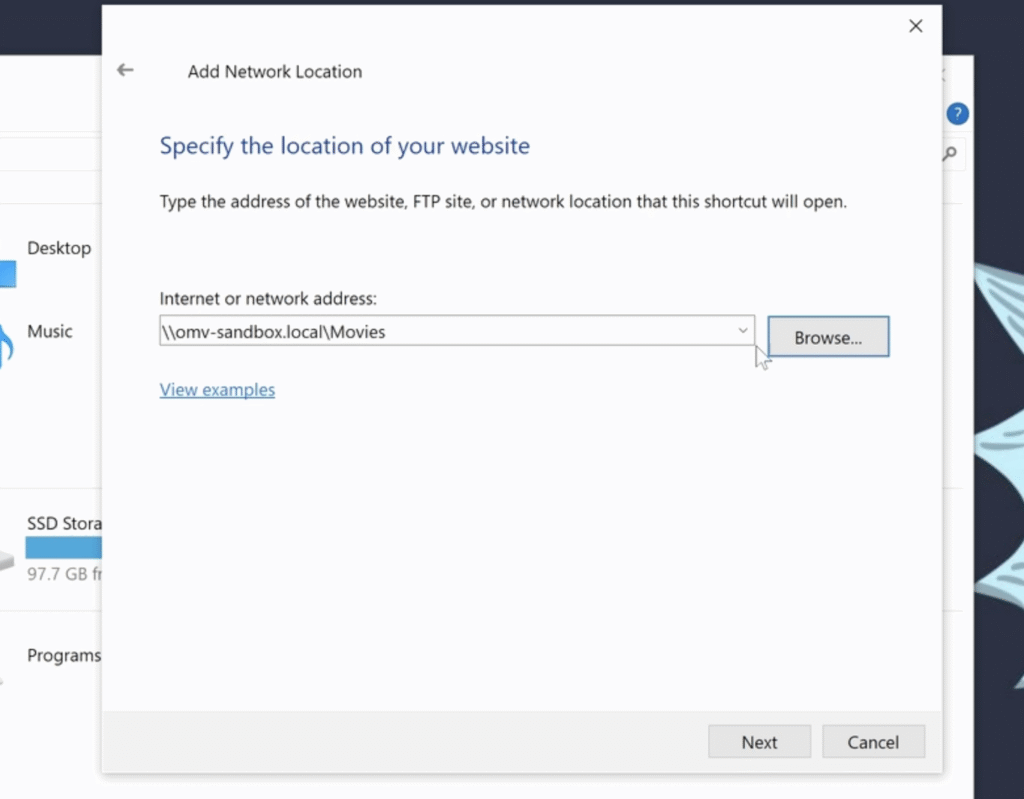
Щоб мати постійний доступ до мережевої папки потрібдо додати її як мережевий диск. Для цього відкриваємо Мій Компьютер, клікаємо правою клавішею миші і обираємо “Підключити Мережевий Диск”.
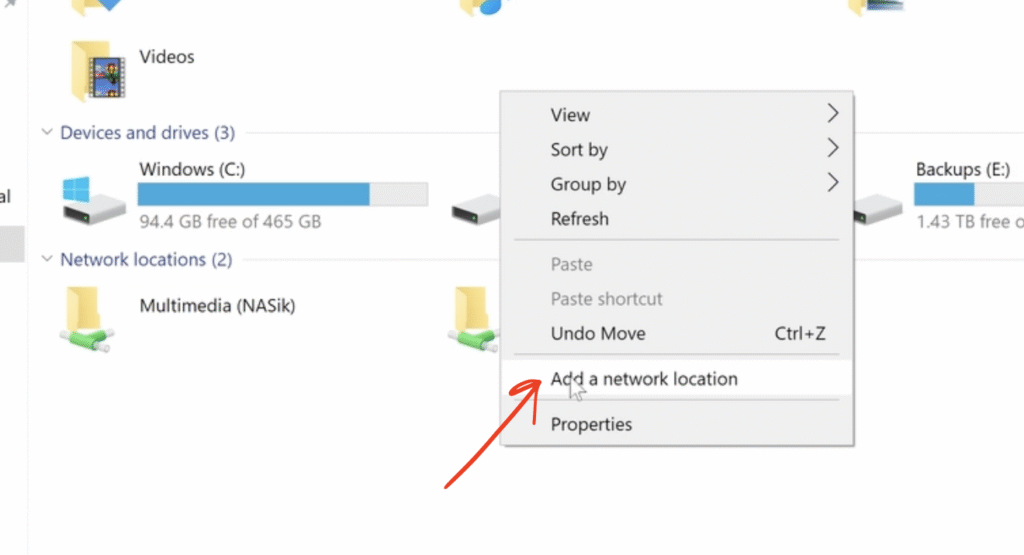
Далі вводимо адресу нашого NAS з імям теки, у вікні авторизації вводимо логін і пароль користувача якого ми створили для доступу до цієї папки. тиснемо Готово.
Mac OS
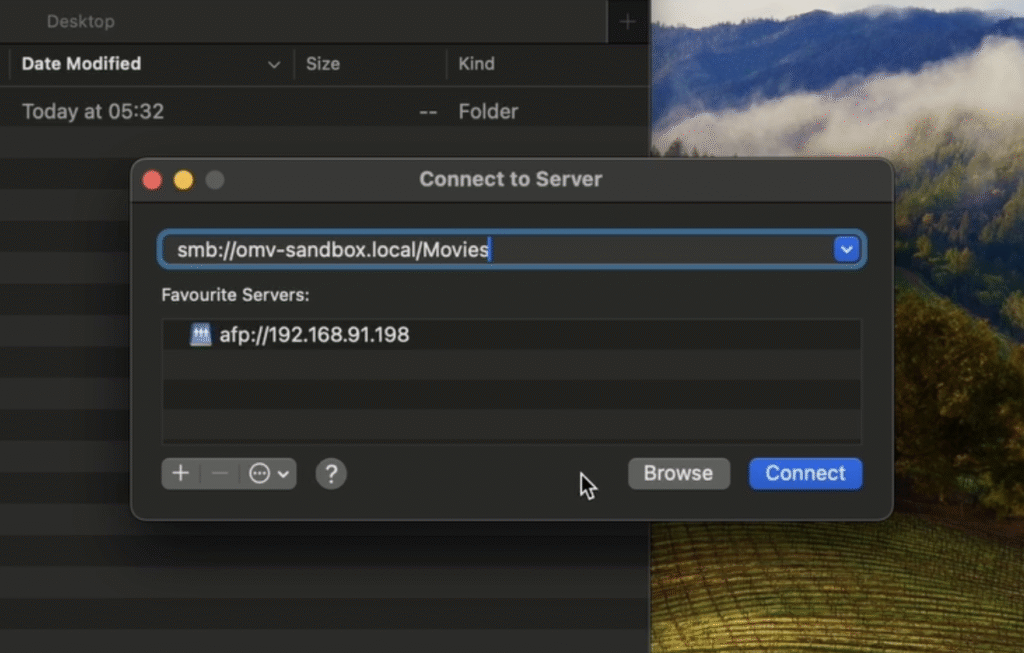
Відкриваємо Finder в верхньому рядку меню обираємо Go → Connect to Server і в полі адреси вводимо smb://{ip адреса}/share та тиснемо Connect. Теж вводимо логін та пароль і натискаємо ОК.
Все, тепер можна користуватися вашим новим мережевим сховищем, вітаю!