🔄 Бекапи в Proxmox: Частина 2 Коли простого бекапу вже забагато
Мета: мати інкрементальні, дедупліковані та зашифровані копії ВМ і контейнерів Proxmox VE.
1. Встановлення PBS у віртуальній машині
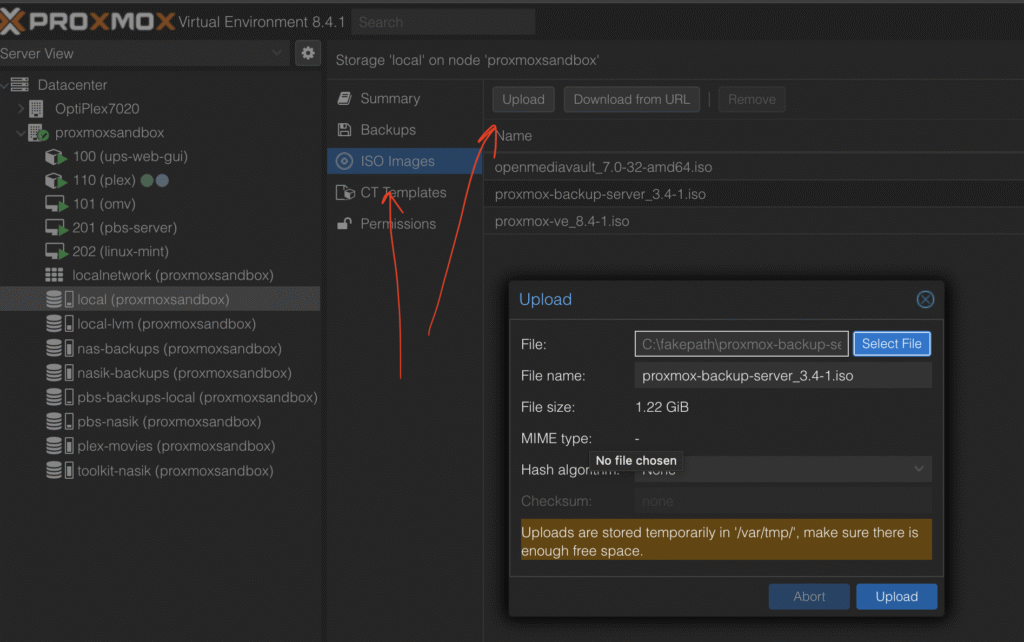
Завантажте ISO із сайту Proxmox і додайте його в local → ISO Images на хості PVE - https://www.proxmox.com/en/downloads
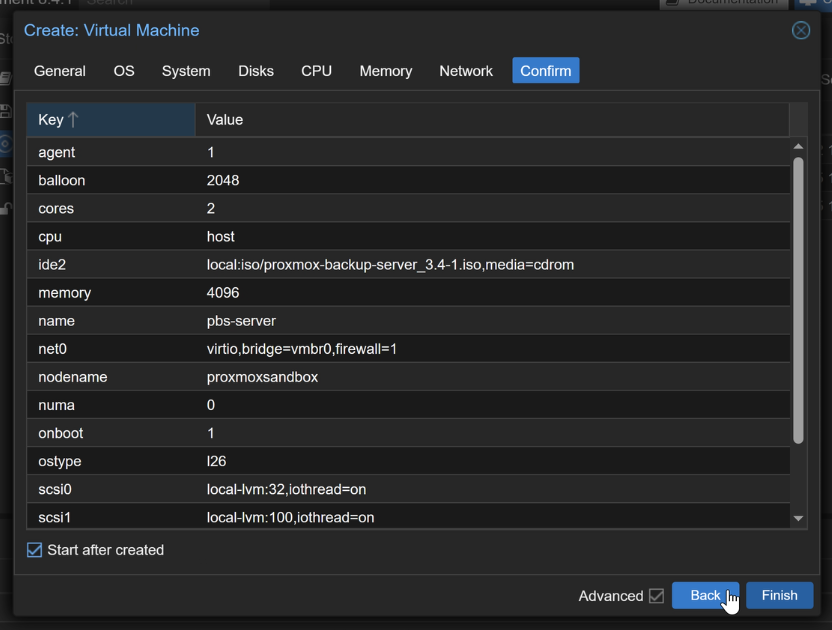
Створюємо віртуальну машину з такими параметрами через Create VM →
Name
pbs-serverStart at boot ON
ISO = PBS, OS type = Linux
Qemu Agent ON у «System»
Disk 0 (ОС) — 32 ГБ
Disk 1 (для бекапів) — додайте одразу або пізніше
CPU 2 vCPU (4 рекомендовано)
RAM 4 ГБ (мінімум 2)
Запустіть VM, пройдіть інсталятор та відкрийте веб-інтерфейс: **https://<IP-VM>:8007**.
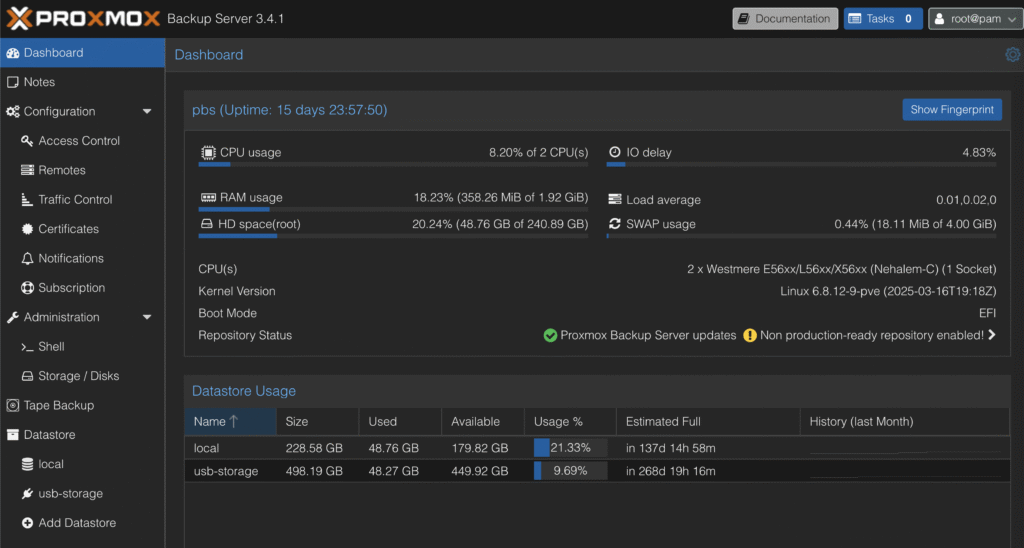
2. Що є у веб-інтерфейсі PBS
Dashboard — ресурси, активні завдання.
Configuration — сертифікати, SMTP/вебхуки, віддалені PBS.
Administration — консоль та робота з локальними дисками.
Datastore — додавання/обслуговування сховищ; тут бачите Deduplication Factor.
Порада: Після першого логіну запустіть
post-installскрипт — він оновить репозиторії й увімкне корисні сервісиhttps://community-scripts.github.io/ProxmoxVE/scripts?id=post-pbs-install
3. Додаємо сховище для бекапів (datastore)
3.1 Локальний віртуальний диск
1. У Proxmox VE додайте до VM диск VirtIO з необхідним обсягом наприклад 100 ГБ.
2. У PBS-консолі:
# шукаємо диск, наприклад /dev/vdb
lsblk

# створюємо один розділ GPT
cfdisk /dev/vdb

# форматуємо в XFS
mkfs.xfs -f /dev/vdb1

# створюємо теку куди будемо монтувати диск
mkdir -p /mnt/vdisk-backups

# монтуємо
mount /dev/vdb1 /mnt/vdisk-backups

# додаємо у файл з файловими системами для автоматичного монтування
echo '/dev/vdb1 /mnt/vdisk-backups xfs defaults 0 0' >> /etc/fstab
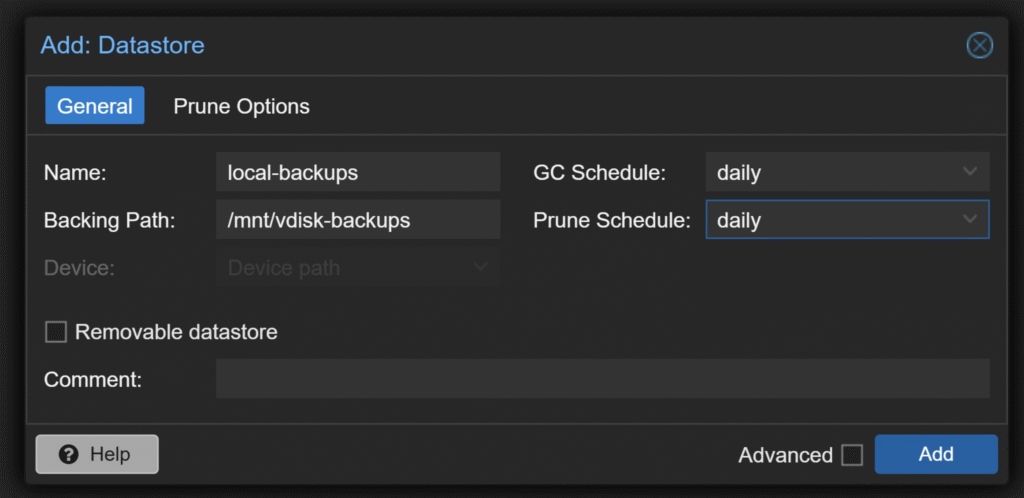
3. Тепер додаємо цей диск як datastore:
Datastore → Add DatastoreName:
local-backupsPath:
/mnt/vdisk-backups
3.2 Зовнішній USB-диск
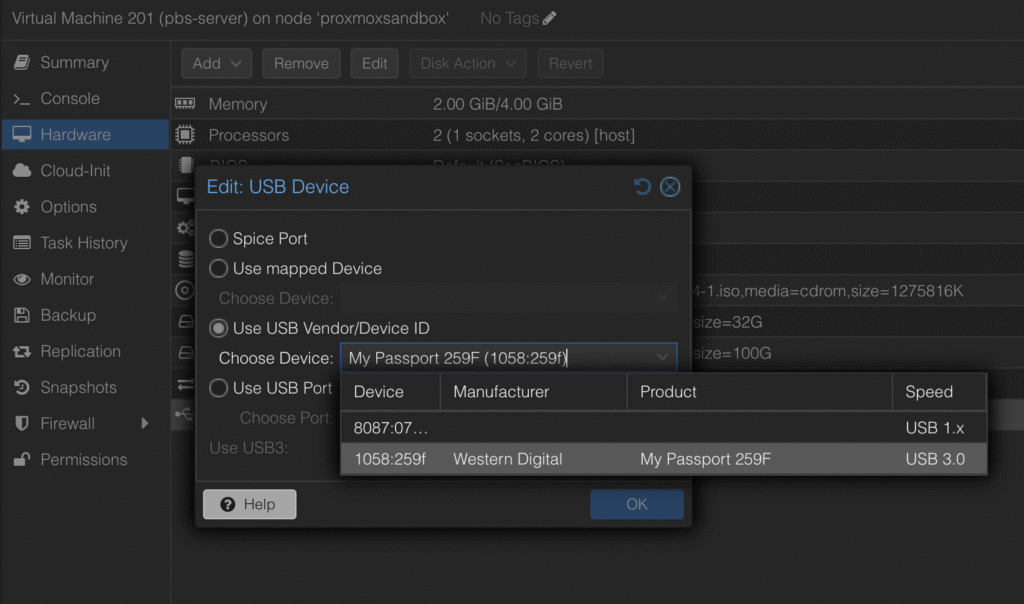
1. Під’єднайте диск та додайте в VM через
Hardware → Add і обираємо «USB device (by ID)».
2. У консолі PBS:
lsblk
mkfs.xfs -f /dev/sdc1
mkdir -p /mnt/usb-backups
mount /dev/sdc1 /mnt/usb-backups
UUID=$(blkid -s UUID -o value /dev/sdc1)
echo "UUID=$UUID /mnt/usb-backups xfs defaults 0 0" >> /etc/fstab

# шукаємо диск, наприклад /dev/sdc1
lsblk

# форматуємо в XFS
mkfs.xfs -f /dev/sdc1
3. Тепер ідемо в Datastore → Add Datastore
Вказуємо назву наприклад
usb-backupsТеку на самому диску куди хочемо зберігати бекапи
pbs-backupsОбираємо пункт “Removable datastore”, та обираємо наш диск зі списку
Додаємо
3.3 Диск з мережевого сховища (NFS) — OpenMediaVault/TrueNAS /Synology
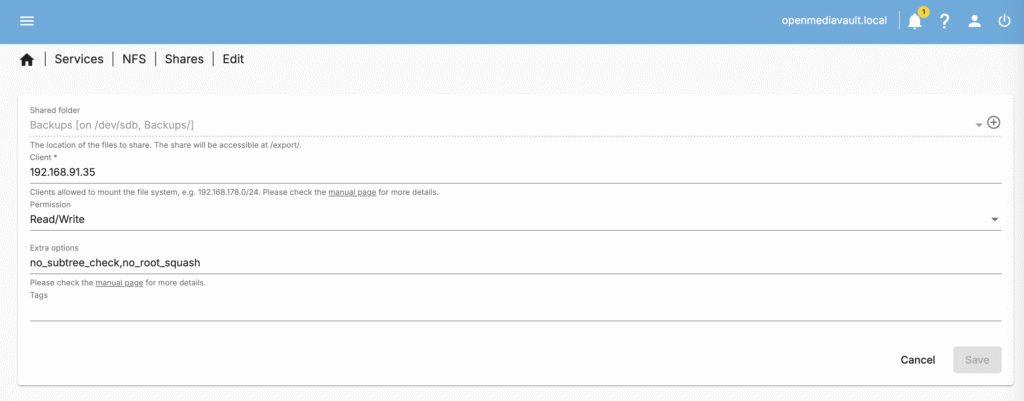
1. На мережевому сховищі створіть спільну папку **Backups**.
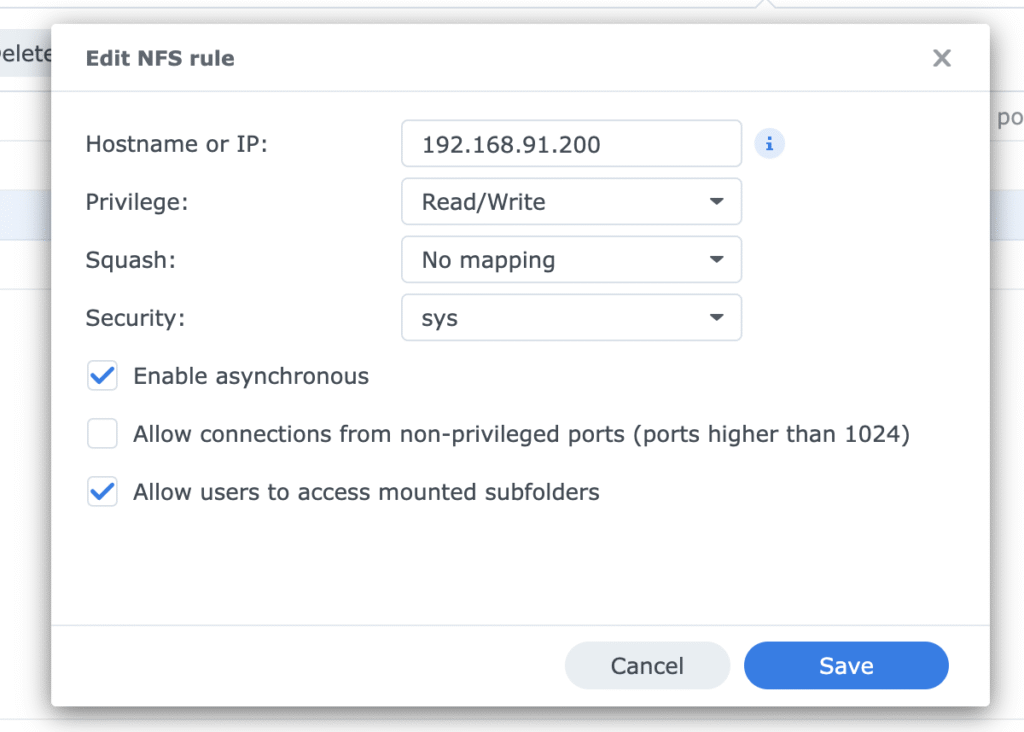
2. У NFS-експорті дозвольте IP PBS, та додайте опції **no_subtree_check,no_root_squash**
3 У консолі PBS:
# створюємо теку куди будемо монтувати
mkdir -p /mnt/omv-backups

# шукаємо доступні спільні теки
showmount -e 192.168.91.27

# монтуємо
mount -t nfs 192.168.91.27:/export/Backups /mnt/omv-backups

# додаємо автомонтування
echo "192.168.91.27:/export/Backups /mnt/omv-backups nfs defaults,_netdev 0 0" | tee -a /etc/fstab
4. Через UI Proxmox Backup Server додаємо ще один датастор → Datastore → Add
Name:
nas-nfsPath:
/mnt/nas-backups
Synology DSM: якщо отримаєте
EPERM/EMLINK, переконайтесь щоno_root_squashобрано та перезапустіть NFS-службу. Якщо не допомогло перегляньте більш детально інтсрукції тут - https://forum.proxmox.com/threads/permssion-denied-os-error-13-on-nfs-share.74805/
4. Підключення PBS до Proxmox VE і створення бекапу
В Proxmox VE додаємо сховище PBS:
Datacenter → Storage → Add → Proxmox Backup Server
Вводимо:
ID: pbs-backups
Server: {pbs-ip}
Username: root@pam (або API-токен)
Password: {ваш-пароль-до-pbs}
Datastore: pbs-backups-local (вписати вручну)
Fingerprint: скопіювати з PBS → Dashboard → Show Fingerprint
Щоб протестувати бекап і інкремент:
У будь-якій ВМ → Backup → Backup Now → і обрати сторедж
**pbs-backups-local**.Почекати завершення.
Запустити Backup Now вдруге, і переконатися що другий бекап запише лише зміни.
5. Налаштування очистки
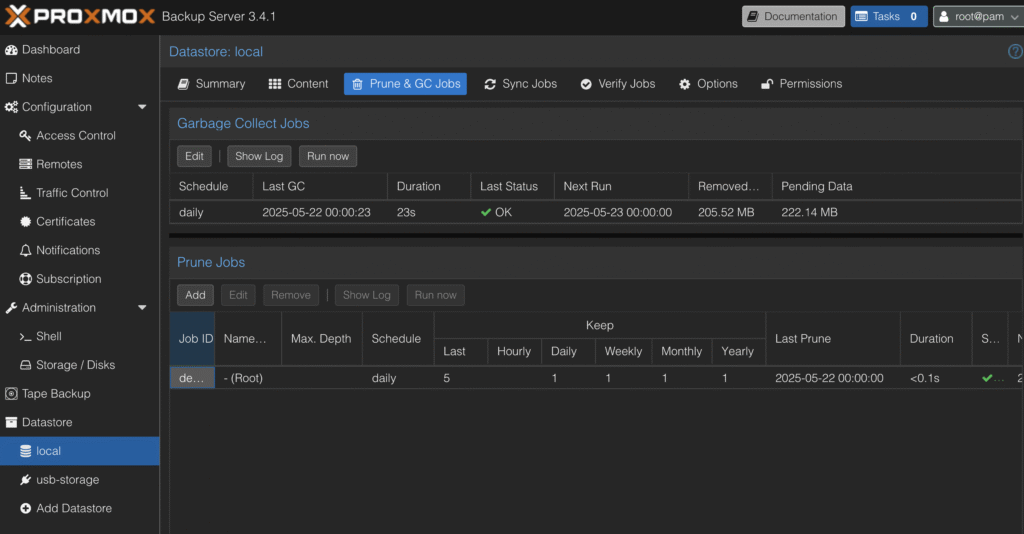
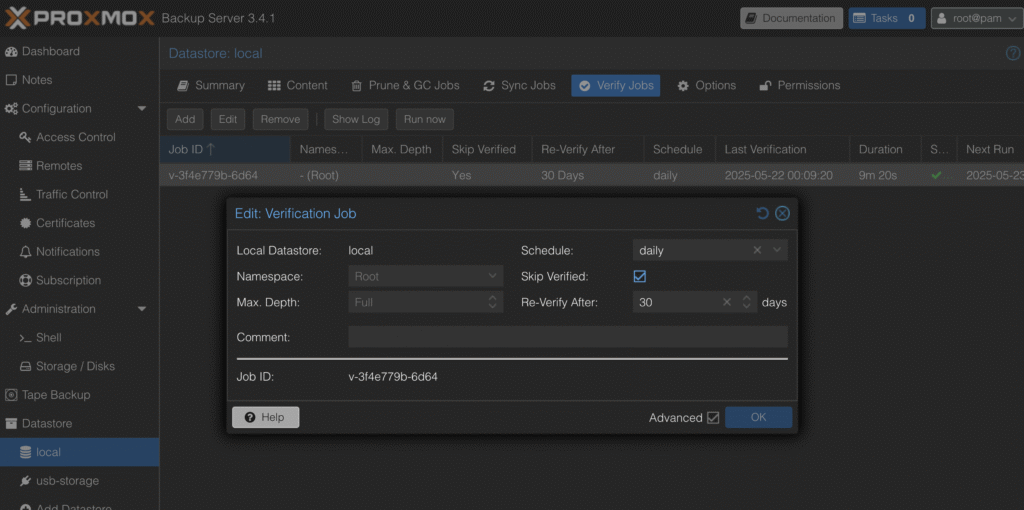
Щоб бекап сервер перевіряв на цілісніть бекапи автоматично а також видаляв непотрібні вже блоки даних на сторінці конкретного датастору можна налаштувати такі опції:
Verify Job — раз на 30 днів (перевірка цілісності).
Prune Job — щодня після бекапів (видаляє застарілі снапшоти).
Garbage Collection — щодня або щотижня (фізично звільняє блоки).
6. Налаштування сповіщень
При ідеальному розвитку подій в панель Proxmox бекап серверу ви заходити майже не будете, тому є ризик пропустити якесь важливе повідомлення. Щоб цього не сталося давайте налаштуємо сповіщення про критичні події через пошту
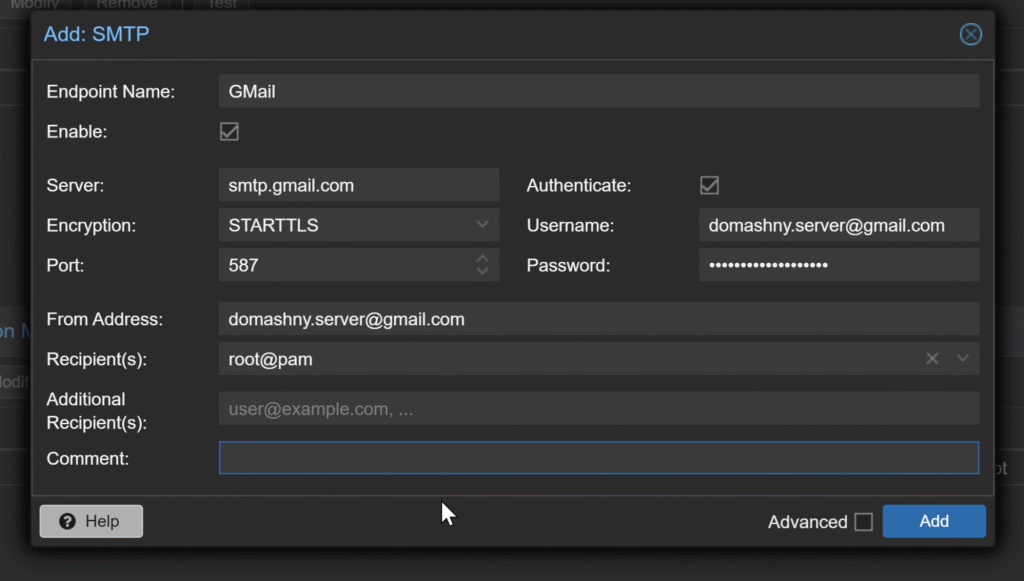
Відкриваємо Configuration → Notification та додаємо SMTP налаштування:
Вводимо назву
**GMail**Додаємо smtp сервер
**smtp.gmail.com**Шифрування
**STARTTLS**Порт
587Додаємо адресу з якої відправляємо листи
Також вводимо логін та пароль додатку. Його можна створити в Розділі AppPasswords вашого Google акаунту.
Вказуємо кому відправлятимемо, за замовчуванням це буде пошта адміністратора яку вказували при встановленні PBS
Можна вказати ще додаткових отримувачів і коментар який буде відображено в панелі Нотифікацій
Тиснемо
**Add**Щоб перевірити чи все налаштовано коректно тиснемо кнопку
**Test**Невдовзі лист має надійти вам на пошту.
Останнім кроком буде потрібно оновити фільтр щоб той слав повідомлення через наш новий SMTP. Обираємо фільтр за замовчуванням і тиснемо кнопку
**Modify**На вкладці
Targets to notifyставимо галочку навпроти**GMail**